我的世界是一款3D 方块沙盒游戏,凭借极高的自由度和丰富的玩法,成为史上最畅销的电子游戏。
多人联机也是游戏的一大乐趣,但在普通情况下,玩家常常只能在局域网下联机,这时候就需要有一个服务器了,有了服务器你就能和你的朋友在不同的网络环境下自由联机了。那么接下来,这篇文章将介绍如何搭建一个我的世界服务器进行游玩联机。
(我的设备信息:ubuntu20.04 amd64 2c4g)
NO.1拥有一个云服务器
云服务器是接下来的步骤的一切的基础,你可以去各大云服务器厂商看看,新用户会有一些便宜大碗的云服务器
这里推荐雨云,他们经常搞一些活动,服务器也都挺便宜的。
现在注册还有优惠 点我注册
NO.2环境部署
我的世界java版依赖java运行,所有我们需要先安装JDK环境
不同的游戏版本需要的java版本也个不相同
这里给几个链接参考一下:
指南:为Minecraft 选择一个合适的 Java 发行版
我以1.20.1为例,它所需的java版本是java17
ssh进你的服务器,输入这几行命令先更新系统
sudo apt update
sudo apt upgrade -y
查看系统是否已安装java
java -version如果出现Command 'java' not found之类的语句,则未安装java
安装java的命令
sudo apt install openjdk-11-jre-headless #安装java11
sudo apt install openjdk-16-jre-headless #安装java16
sudo apt install openjdk-17-jre-headless #安装java17
sudo apt install openjdk-21-jre-headless #安装java21
sudo apt install openjdk-8-jre-headless #安装java8
sudo apt install openjdk-13-jre-headless #安装java13
我们要安装的是java17所以选第三个输入
sudo apt install openjdk-17-jre-headless出现Do you want to continue? [Y/n]时输入Y,回车
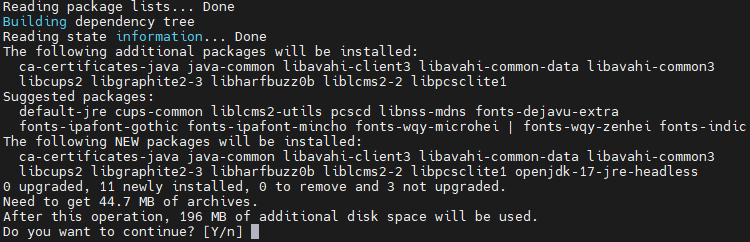
再次查看java是否安装
java -version若出现如图的类似反应,则安装成功

NO.3下载服务器核心
创建一个文件夹存放核心和游戏存档等
mkdir minecraft进入目录
cd minecraft使用wget命令拉取1.20.1的服务端核心
wget https://download.fastmirror.net/download/Vanilla/release/1.20.1-84194a将下载的文件重命名为server.jar
mv 1.20.1-84194a server.jar其中1.20.1-84194a替换为你实际下载的文件,如1.12.2-66666a
NO.4启动服务器
尝试运行游戏
java -Xms1024M -Xmx4096M -jar server.jar nogui-Xms2048M 是你的服务器能使用的最小内存,-Xmx4096M 是最大内存,根据你服务器的内存实际大小进行调整
比如说你的服务器内存有8G,这个命令就可以写成java -Xms1024M -Xmx8196M -jar server.jar nogui
(1G=1024M)
如果不出意外的话会报错(如图)
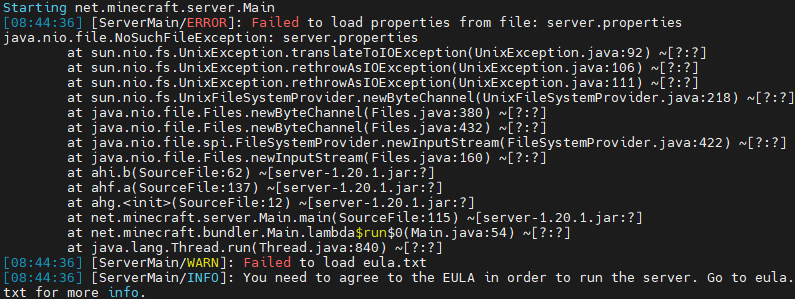
它会让我们同意一份用户协议eula.txt,输入命令编辑协议
vi eula.txt按下i键进入编辑模式,,将false改为true,然后按esc返回,再按左shift+; 输入wq,回车
再次启动游戏
java -Xms1024M -Xmx4096M -jar server.jar nogui如果看到这个内容,则游戏就成功启动了!
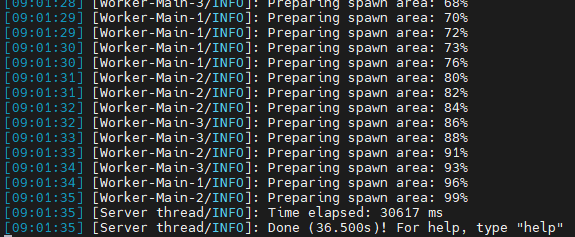
至此,你就成功搭建了我的世界服务器,但先别急着开心
NO.5小小的配置一下
假如你没有正版账号,你还要一些步骤才能游玩游戏,让我们先输入stop停止游戏
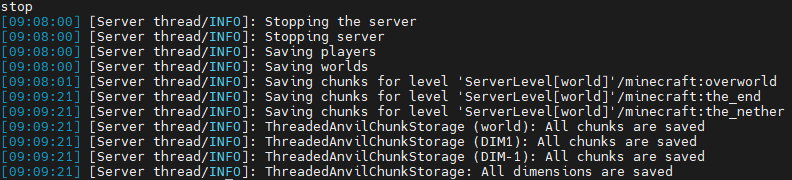
再编辑server.properties
vi server.properties你会看到这样的画面(只是一部分)
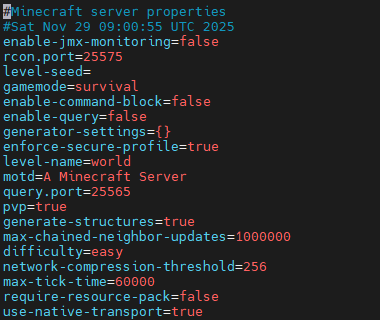
现在我们要将正版验证给关闭,虽然这违反了用户协议,但和好朋友联机是没什么大问题的
再里面找到online-mode,按下i键进入编辑模式,把后面的true改为false,然后按esc返回,再按左shift+; 输入wq,回车
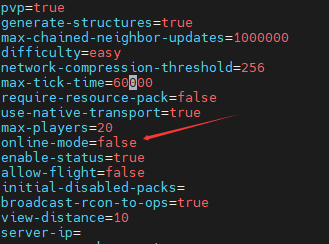
这下没有正版账号的也可以一起嗨皮了!
关于server.properties里规则的更多注释,请参考这篇文章 点我查看
然后,为了方便以后随时启动,可以写一个脚本
cd minecraft
nano start.sh
将这些代码复制到里面
#!/bin/bash
cd minecraft/ && java -Xms1024M -Xmx4096M -jar server.jar nogui&&后面的java -Xms1024M -Xmx4096M -jar server.jar nogui即是你前面启动游戏的命令
粘贴后按ctrl+o,然后回车保存,再按ctrl+x退出
最后使用下面的命令来使脚本可执行
chmod +x start.sh以后,你就可以通过这个命令随时启动游戏了
minecraft/start.shNO.6之后重要的事
在你退出ssh后,你会发现服务器的游戏自动关闭了,这有点反人类,但!你可以使用screen来维持他,以保证在你退出ssh时游戏仍正常运行
安装screen软件(如果系统没有预装的话)
apt-get install screen安装完后,连接ssh,使用下面的命令开启一个名为minecraft的screen
screen -S minecraft进入前
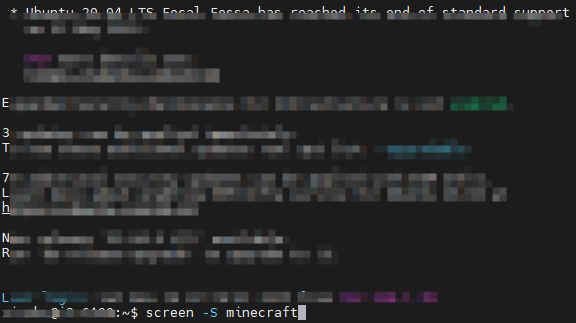
进入后
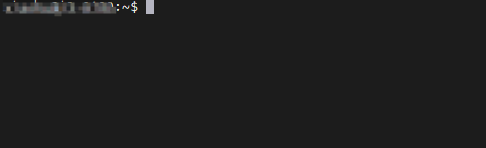
你进入它时(看起来就像是你新建了一个SSH),你就可以使用先前创建的启动脚本来启动游戏
minecraft/start.sh在screen会话中,按下 Ctrl+A,然后按D键即可退出但会话仍后台保活
若要重新查看minecraft的screen,使用这个命令
screen -r minecraft最后的最后,如果有防火墙的话,要把游戏默认的端口25565/tcp协议的防火墙放行,可自行百度
NO.7总结
现在,启动服务器需要以下步骤
1.连接ssh
2.创建screen
3.用命令启动游戏
4.退出screen
5.退出ssh
#在游戏的多人游戏选项中,点击添加服务器,将你的服务器ip填写进去即可
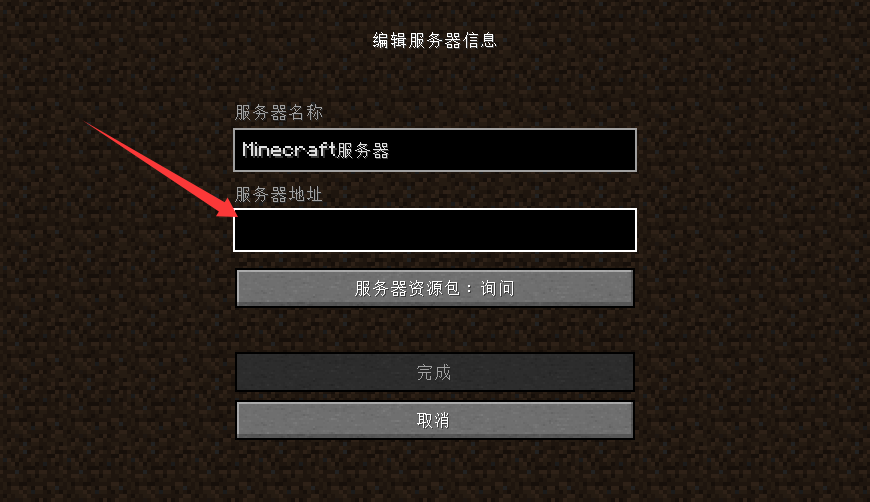
现在邀请你的朋友来往吧!